
Mettre l'app sur ton écran d'accueil
Deux minutes. Ensuite PREPSET s'ouvre d'un toucher, en plein écran, comme une app — et c'est ce qui permet les notifications quand une liste t'est partagée.
Ouvre-la dans le navigateur de ton téléphone, pas depuis WhatsApp ou Instagram : ces applis ouvrent les liens dans leur propre fenêtre, où le bouton d'installation n'existe pas. Copie l'adresse et colle-la dans Safari ou Chrome.
C'est cet écran que tu dois voir. Tu peux installer l'icône avant même de te connecter.
iPhone
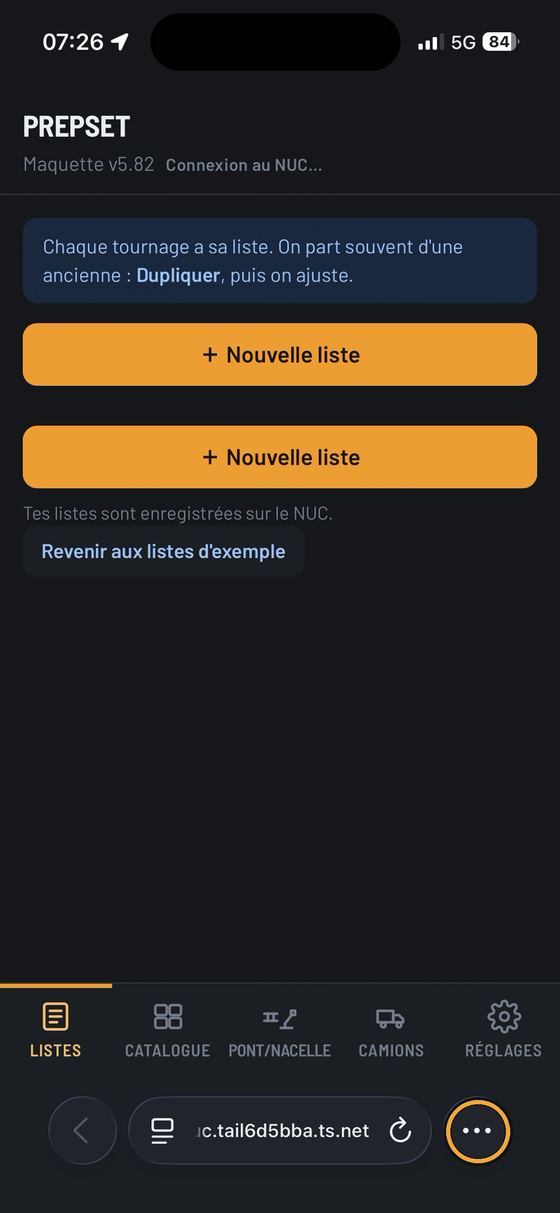
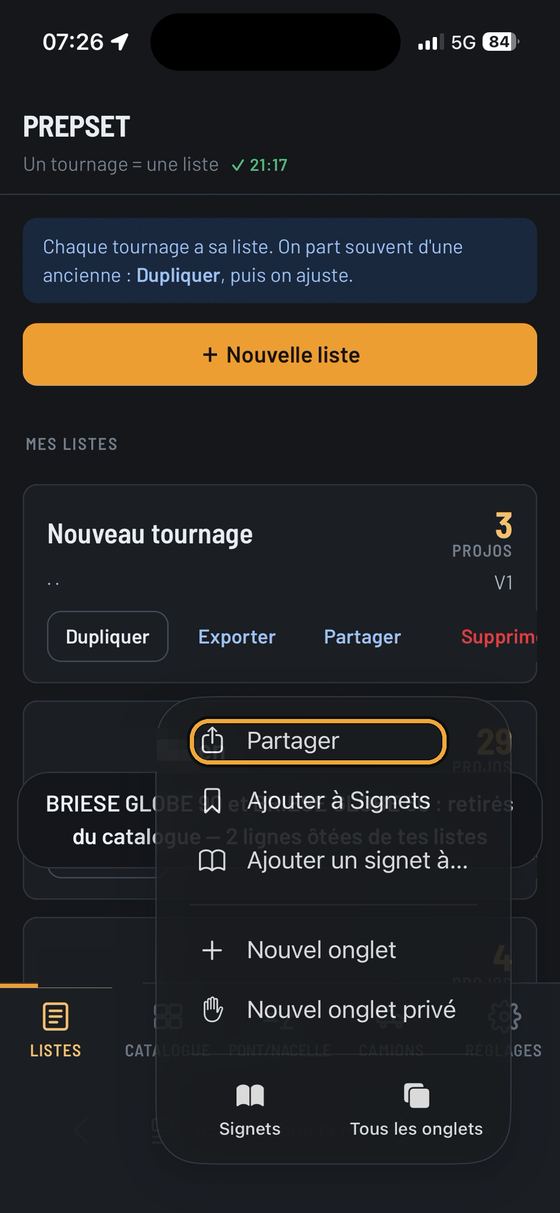
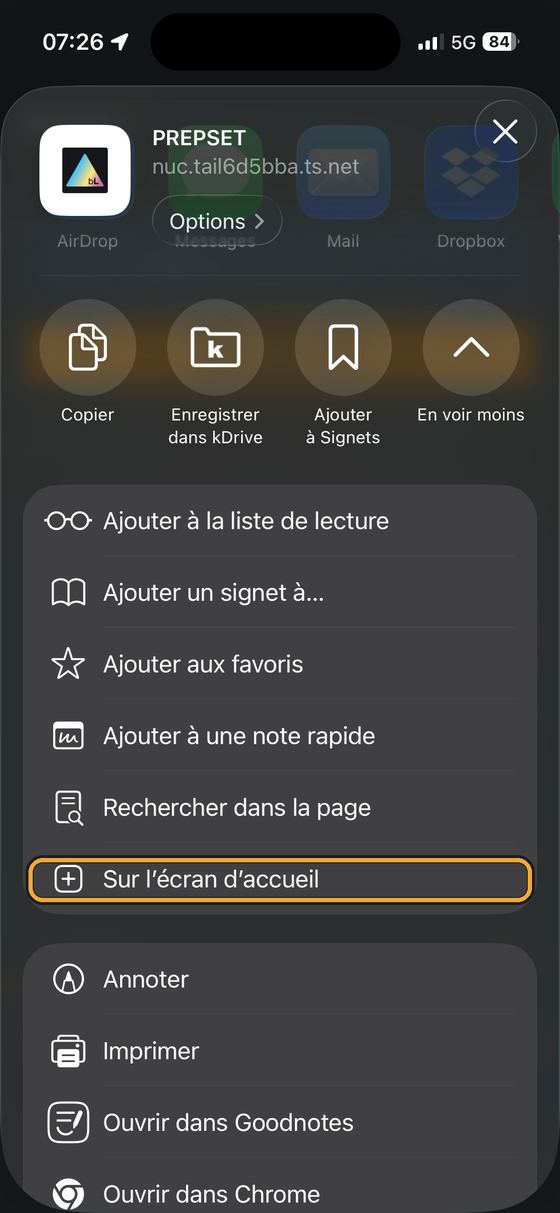
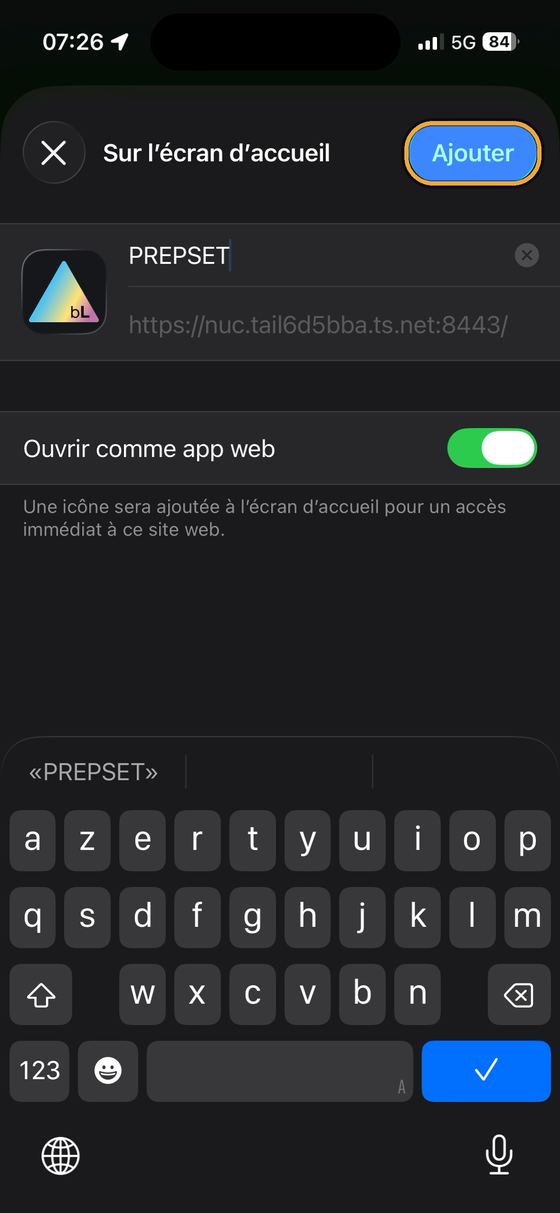
Sur certains iPhone, c'est directement le bouton Partager , au milieu de la barre du bas — passe alors à l'étape 3.
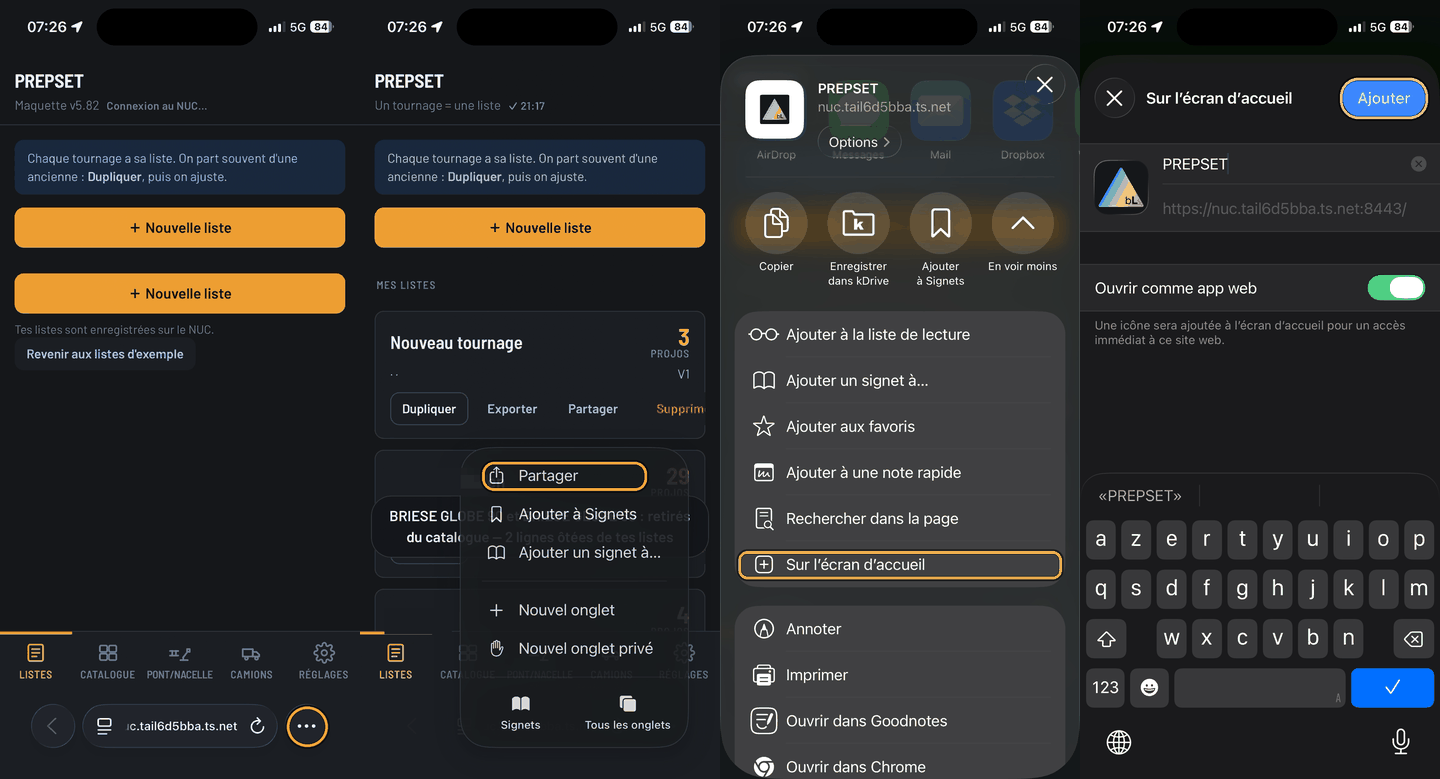
Android
- Touche les trois points en haut à droite.
- Touche « Ajouter à l'écran d'accueil » — sur certains téléphones il est écrit « Installer l'application ». C'est le même.
- Confirme avec Ajouter ou Installer.
Ensuite
- Ouvre PREPSET depuis l'icône.
- Connecte-toi avec ton identifiant (prénom.nom) et ton mot de passe — celui que tu as choisi en acceptant l'invitation reçue par mail, ou le provisoire qu'on t'a donné.
- Avec un mot de passe provisoire, l'app te demande d'en choisir un : le provisoire ne sert qu'une fois.
Mot de passe oublié plus tard ? Demande à Basile : il t'en génère un nouveau, provisoire lui aussi.
La notice complète
Tout ce que fait l'app, en dix-neuf pages illustrées : les listes et les décors, les versions, le catalogue et tes articles, les plateaux de studio, les ponts, les nacelles, le cyclo et le diaph, le chargement et les camions, les retours au loueur, le patch, les documents, le travail à plusieurs et les notifications.
Elle est dans l'app, une fois connecté : onglet Réglages, tout en bas, bouton « Notice complète ».
Version 8.76.109 — 6 novembre 2026.